Domain dznm.de kaufen?
Wir ziehen mit dem Projekt
dznm.de um.
Sind Sie am Kauf der Domain
dznm.de interessiert?
domain@kv-gmbh.de · 0541-91531010
Domain dznm.de kaufen?
Gibt es einen vernünftigen Batch-to-Exe Converter?
Ja, es gibt mehrere vernünftige Batch-to-Exe Converter, die Batch-Dateien in ausführbare EXE-Dateien umwandeln können. Einige beliebte Optionen sind "Bat To Exe Converter" von F2KO Software, "Advanced BAT to EXE Converter" von BDargo Software und "Quick Batch File Compiler" von AbyssMedia. Diese Tools bieten verschiedene Funktionen und Optionen, um die Batch-Dateien anzupassen und in EXE-Dateien zu konvertieren. **
Ist der Free YouTube to MP3 Converter gefährlich?
Es gibt verschiedene Versionen des Free YouTube to MP3 Converters, und nicht alle sind gefährlich. Es ist jedoch wichtig, die Quelle der Software sorgfältig zu überprüfen und sicherzustellen, dass sie von einer vertrauenswürdigen Quelle stammt. Es wird auch empfohlen, eine zuverlässige Antivirensoftware zu verwenden, um mögliche Bedrohungen zu erkennen. **

Ähnliche Suchbegriffe für PPTX-to-MOV-Converter
Top-Angebote
Produkte zum Begriff PPTX-to-MOV-Converter:
-
Aiseesoft PDF to Image ConverterDas beste PDF zu Bild Konverter-Tool zu konvertieren PDF zu JPEG, PNG, GIF, BMP, TGA, PPM, TIFF und JPEG 2000 mit brillanten Batch-Konvertierung Funktion und super schnelle Geschwindigkeit. Konvertieren Sie einfach PDF Aiseesoft PDF to Image Converter ist in der Lage, PDF-Dateien in eine Vielzahl von Bilddateien mit hoher Qualität umzuwandeln. Mit diesem All-in-One PDF zu Bild Konvertierungstool, können Sie leicht die PDF-Datei in JPEG, PNG, GIF, BMP, TGA, PPM, TIFF und JPEG 2000 umwandeln. Legen Sie den zu konvertierenden Seitenbereich frei fest Sie können alle Seiten oder mehrere Seiten Ihrer PDF-Dateien für die Konvertierung auswählen. In der Option "Bereich" können Sie Seitenzahlen oder durch Kommata getrennte Seitenbereiche eingeben. Außerdem bietet es Ihnen ein Vorschaufenster, so dass Sie die Ziel-PDF-Seiten bequem ansehen und auswählen können. Machen Sie die Ausgabebilder bequem für professionelle Bildbearbeitungssoftware bearbeitbar Mit diesem intelligenten Programm zur Umwandlung von PDF in Bilder können Sie PDF-Dateien in einige Bildformate wie PNG, JPEG und andere konvertieren, die mit Adobe Photoshop, Pixlr, GIMP, Serif PhotoPlus X8, iPiccy und anderen professionellen Bildbearbeitungsprogrammen kompatibel sind. Einfaches Anpassen des erwarteten Bildeffekts Mit dieser Software zur Konvertierung von PDF in Bilder können Sie die Bildgröße (Pixel/Auflösung) und die Farbe (Monochrom/Graustufen/Farbig) nach Ihren Wünschen einstellen, damit Sie individuelle Bilder erstellen können. Für die Ausgabe von Bildern im JPEG-Format können Sie die Qualität an Ihre Bedürfnisse anpassen. Und für das GIF- und TIFF-Format können Sie die Option "Mehrseitig" wählen, um die Ausgabebilder in einer einzigen Datei zu speichern; auch für das GIF-Format können Sie die Abspielgeschwindigkeit für mehrere Seiten einstellen; Sie können sogar die Komprimierung für die Ausgabe im TIFF-Format wählen. Grundlegende Funktionen Unterstützt Batch-Konvertierung Sie können mehr als eine PDF-Datei importieren und verschiedene Bildformate gleichzeitig ausgeben. Vorschau der PDF-Quelldatei Sie können die PDF-Datei Seite für Seite im Vorschaufenster ansehen. Anpassen der Ausgabeeinstellungen Neben vielen Ausgabeformaten können Sie wählen, ob die konvertierte Datei im Quellordner oder in einem benutzerdefinierten Zielordner abgelegt werden soll. Automatisch auf Aktualisierungen prüfen In den Einstellungen können Sie festlegen, dass automatisch jeden Tag/Woche/Monat nach Aktualisierungen gesucht werden soll. Wie verwendet man PDF to Image Converter? Step 1. Launch PDF to Image Converter and click "Add File" to upload the PDF files you want to convert. Step 2. Click "Rename" to set the output PDF name. Then click "Output Format" to select the output image file format. Step 3. Click "Convert PDF" button to convert your PDF files to image file. Systemvorraussetzungen Betriebsystem: Windows 10/8/7 Intel Prozessor; 512MB RAM, Super VGA (800×600)Auflösung, 16-bit Grafikkarte oder höher Hinweis: Lebenslange Lizenz: Nach der Bestellung erhalten Sie eine Lizenz, mit der Sie das Produkt ein Leben lang nutzen können. Alle während des Zahlungsvorgangs ausgetauschten Daten sind SSL-verschlüsselt. Nach Abschluss der Bestellung wird die Registrierungsinformation automatisch an Ihre E-Mail-Adresse gesendet. Unsere Produkte sind 100% virenfrei und unterstützen kostenlose Updates. Benötigen Sie mehrere Lizenzen? Ist die Bestellung fehlgeschlagen? Bitte kontaktieren Sie uns per E-Mail24,95 €*Versand: 0,00 €Sichere Weiterleitung zum Anbieter
-
StarTech.com HDMI to DisplayPort Converter6 in, HDMI 1.4 (Male) to DP 1.2 (Female) Active Monitor Converter (HD2DP), Adapterkabel, HDMI, USB (nur Strom) männlich zu DisplayPort weiblich, 25.5 cm, Schwarz, aktiv, 4K30Hz (3840 x 2160) Unterstützung, für P/N: SV211HDUC, SV221HUC4K55,61 €*Versand: 2,99 €Sichere Weiterleitung zum Anbieter
-
UGREEN USB 3.0 to SATA ConverterAdapter USB-A und SATA - Abschlussstecker: Gerade, klassisches Geflecht, Kabellänge: 0,5 m Adapter für schnellen Zugriff auf FestplattenMit dem UGREEN USB 3.0-auf-SATA-Adapter können Sie in Sekundenschnelle sowohl 2,5"- als auch 3,5"-SATA-HDDs und -SSDs mit bis zu 16 TB anschließen. Dank de14,90 €*Versand: 4,99 €Sichere Weiterleitung zum Anbieter
-
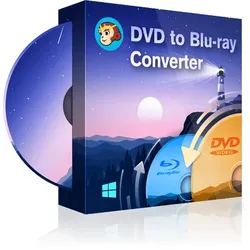
DVDFab DVD to Blu-ray ConverterDVDFab DVD to Blu-ray Converter Der DVDFab DVD to Blu-ray Converter ist eine professionelle DVD zu Blu-ray Converter Software, die DVD in Blu-ray konvertieren kann und auf der Computer HDD als Blu-ray ISO Dateien oder Ordner speichert oder auf leere BD 50/25/9/5 Discs brennt. Mit der Hilfe von Enlarger AI (wird einzeln verkauft), kann das Ausgabevideo um 300% verbessert werden und ein echtes 1080p Level zu erreichen. DVD zu Blu-ray konvertieren Als professionelle DVD zu Blu-ray Converter Software, kann der DVDFab DVD to Blu-ray Converter DVDs in Standard Blu-ray Formate konvertieren, die Sie als ISO Datei/Ordner auf der HDD speichern oder als Blu-ray Discs, kompatibel auf heimischen Blu-ray Playern wiedergeben können. Mit der Hilfe von DVDFab Enlarger AI, (wird separat verkauft), der weltweit ersten AI-betriebenen Video Upscaling Lösung, können die Ausgabe Blu-rays eine echte 1080p Qualität erreichen. Anpassbar, schnell und kostenlose Updates DVDFab DVD to Blu-ray Converter zum DVD in Blu-ray konvertieren, bietet Ihnen einen flexiblen DVD zu Blu-ray Konvertierungsvorgang. Sie haben die komplette Kontrolle, über den ausgegebenen Inhalt. Sie können jeden Filmtitel auswählen, die Kapitelreihenfolge ändern, die Audiospuren und Untertitel festlegen und ein eigenes Wiedergabe Menü mit Stilen, Covern, Texten und Schriftart für die Blu-ray anpassen. Noch wichtiger ist, dass egal wie viele Einstellungen Sie vorgenommen haben, die Prozessgeschwindigkeit in DVDFab beim DVD in Blu-ray umwandeln nicht komprimiert wird, da die neusten Beschleunigungstechnologie wie die Batch Konvertierung, Multi-Threading, Multikern CPUs, NVIDIDA CUDA, Intel Quick Sync, usw. genutzt werden, um die Wartezeit zu verkürzen. Technikaffin für eine hochwertige Ausgabe Der DVDFab DVD to Blu-ray Converter zum Konvertieren von DVD zu Blu-ray, wird seit Jahren weiterentwickelt, um mit den neusten Technologien Schritt zu halten. Trotz der blitzschnellen Geschwindigkeit erhalten Sie einen reibungslosen Vorgang und eine perfekte Ausgabedatei mit der maximalen originalen Qualität. Anleitung Der DVDFab DVD to Blu-ray Converter zum DVD zu Blu-ray konvertieren, kann den Inhalt von allen DVD Discs/ISOs/Ordnern lesen und die DVD Titel aus mehreren DVDs auf HDD in einer Blu-ray Disc/ISO/Ordner miteinander verbinden. 01 Starten Sie DVDFab DVD to Blu-ray Converter und laden die Quelle Doppelklicken Sie auf DVDFab 11 und wählen Sie die Copy-Option aus. Dann klicken Sie auf den Modus Wechsler und wählen „zu Blu-ray“ aus, um DVD zu Blu-ray zu konvertieren. Legen Sie Ihre DVD in das optische Laufwerk ein oder nutzen die „Hinzufügen“-Taste auf der UI, wenn Sie bereits eingelegt ist. Wenn die Quelle eine ISO-Datei oder ein Ordner ist, ziehen Sie sie einfach auf die Hauptoberfläche, um mit dem DVD in Blu-ray umwandeln zu beginnen. 02 Passen Sie Ihre Ausgabe-Blu-ray an Jetzt können Sie in diesem DVD zu Blu-ray Converter die Titel, Kapitel, Audiospuren und Untertitel nach Ihren Wünschen auswählen und außerdem auf das Schraubenschlüssel Symbol klicken, um das Menü anzupassen oder andere Einstellungen vorzunehmen. 03 Starten Sie den Vorgang zum DVD zu Blu-ray konvertieren Nachdem Sie das Ausgabeverzeichnis ausgewählt haben, klicken Sie auf die Start Taste und starten mit dem Konvertierungsvorgang von DVD zu Blu-ray. Sie können den detaillierten Verlauf während des Vorgangs einsehen. Wenn Sie wissen wollen, wie Sie Blu-ray in DVD konvertieren, erfahren mehr zum DVDFab Blu-ray to DVD Converter. Systemanforderungen ★ Windows 11/10/8.1/8/7 (32-bit/64-bit) ★ 1GHz Intel oder AMD CPU ★ 512MB RAM (1024MB oder höher ist empfohlen) ★ 20GB freier Festplattenspeicher ★ NVIDIA GeForce GTX 260 und höher ★ Ein Blu-ray Laufwerk ★ Eine live Internetverbindung für die Aktivierung von DVDFab (sehr geringes Datenvolumen) class="container tc"> Systemanforderungen für Mac ★ macOS 10.10 - 10.15 ★ 1GHz oder höher Intel® Processor ★ 2GB RAM ★ 20GB freier Festplattenspeicher ★ NVIDIA GeForce GTX 260 und höher ★ Ein Blu-ray Laufwerk ★ Eine live Internetverbindung für die Aktivierung von DVDFab (sehr geringes Datenvolumen) Unterstützte Formate Input DVD-Video Disc, DVD Datei-Ordner, DVD ISO Image-Datei Output Blu-ray-Video Disc, AVCHD Disc, Blu-ray Dateiordner, Blu-ray ISO Image-Datei44,95 €*Versand: 0,00 €Sichere Weiterleitung zum Anbieter


-
Kennt jemand einen funktionierenden YouTube-to-MP3-Converter?
Ja, es gibt mehrere funktionierende YouTube-to-MP3-Converter. Einige beliebte Optionen sind "YTMP3", "Convert2MP3" und "OnlineVideoConverter". Diese Websites ermöglichen es Benutzern, YouTube-Videos in das MP3-Format umzuwandeln und herunterzuladen. **
-
Warum wurde der Free YouTube to DVD Converter gesperrt?
Es gibt keine spezifischen Informationen darüber, warum der Free YouTube to DVD Converter gesperrt wurde. Es ist möglich, dass er gegen die Nutzungsbedingungen von YouTube oder anderen Plattformen verstoßen hat, indem er urheberrechtlich geschützte Inhalte ohne Genehmigung heruntergeladen hat. Es könnte auch sein, dass der Entwickler des Tools beschlossen hat, es nicht mehr zu unterstützen oder es aus anderen Gründen entfernt hat. **
-
Wo wird der Free YouTube to MP3 Converter gespeichert?
Der Free YouTube to MP3 Converter wird standardmäßig auf dem Computer im Programmordner gespeichert. Man kann jedoch auch einen anderen Speicherort auswählen, wenn man das Programm installiert. Es ist wichtig, den Speicherort zu kennen, um die konvertierten MP3-Dateien später leicht zu finden und zu verwalten. Es empfiehlt sich, regelmäßig den Speicherort zu überprüfen, um sicherzustellen, dass genügend Speicherplatz vorhanden ist. **
-
Kann man den Free YouTube to MP3 Converter ausschalten?
Ja, man kann den Free YouTube to MP3 Converter ausschalten, indem man das Programm schließt oder den Prozess im Task-Manager beendet. **

Wie kann ich den Free YouTube to MP3 Converter deinstallieren?
Um den Free YouTube to MP3 Converter zu deinstallieren, kannst du die folgenden Schritte befolgen: Gehe zu "Systemsteuerung" auf deinem Computer, wähle "Programme" oder "Programme und Funktionen" aus, suche nach dem Free YouTube to MP3 Converter in der Liste der installierten Programme, klicke darauf und wähle "Deinstallieren" oder "Entfernen". Befolge dann die Anweisungen auf dem Bildschirm, um den Deinstallationsvorgang abzuschließen. **
Kann man die Lautstärke beim YouTube to MP3 Converter einstellen?
Nein, die Lautstärke kann beim YouTube to MP3 Converter normalerweise nicht eingestellt werden. Der Converter extrahiert lediglich den Audiotrack aus dem YouTube-Video und speichert ihn als MP3-Datei ab. Die Lautstärke des resultierenden MP3s hängt von der ursprünglichen Aufnahme ab. **
Top-Angebote
Produkte zum Begriff PPTX-to-MOV-Converter:
-
HEIC to JPG ConverterWarum verwendet das iPhone das HEIC-Format? Das iPhone und andere neue IOS-Geräte speichern Fotos im HEIC-Format, weil es weniger Speicherplatz benötigt. Das ist vorteilhaft, weil viele Fotoformate sehr viel Speicherplatz benötigen. Mit diesem neuen Format lassen sich Fotos in hoher Qualität in kleineren Dateien speichern. Für Menschen, die viele Fotos machen, ist das ein großer Vorteil. Mit dem iPhone werden oft viele Fotos aufgenommen, die nun nicht mehr so viel Speicherplatz beanspruchen. Die Konvertierung von HEIC in JPG Windows 11 ist mit dieser einfachen Software ganz leicht; es geht nur darum, die Fotos zu importieren und ein paar Mausklicks zu machen. Das JPG-Format gibt es schon seit Jahren, und es ist sehr kompatibel für das Teilen und Hochladen. Es unterstützt eigentlich alle Betriebssysteme, einschließlich Mac, Android, IOS, Windows und UNIX. HEIC unterstützt nur IOS 11+ und MacOS High Sierra. Daher benötigen Sie die Software heic to jpg, um HEIC-Bilder zu konvertieren, damit Sie sie auf Windows- oder Android-Plattformen anzeigen können. HEIC zu JPG Konverter Herunterladen Die Software HEIC to JPG Converter verfügt über eine Reihe großartiger Funktionen, mit denen Sie Ihre Fotos schnell in JPG oder PNG konvertieren können. Mit dem Stapelmodus können Sie mehrere Bilder gleichzeitig konvertieren, und Sie können ganz einfach Wasserzeichen, Logos oder Text zu so vielen Bildern hinzufügen, wie Sie möchten. Dieses Programm bietet eine automatische Pegelanpassung und Farboptimierung, so dass Ihre Fotos nach der Konvertierung fantastisch aussehen werden.39,95 €*Versand: 0,00 €Sichere Weiterleitung zum Anbieter
-
Picture to Painting ConverterWie man ein Foto wie ein Ölgemälde aussehen lässt Mit dieser Foto-zu-Gemälde-Software können Sie Fotos mit wenigen Klicks wie Gemälde aussehen lassen. Der Bild-zu-Gemälde-Konverter ist einfach zu bedienen. Laden Sie Ihr Foto hoch, wählen Sie Ihren Stil und klicken Sie auf Speichern. Lesen Sie weiter, um die Details zu erfahren. Voreinstellungen Sie haben eine Reihe von Voreinstellungen zur Auswahl, darunter Ölgemälde, Aquarelle, Impressionisten und mehr. Sie können die Voreinstellung wählen, die für Ihr Projekt am besten geeignet ist. Sie können manuelle Anpassungen an den Einstellungen vornehmen, um den Effekt zu verbessern. Stapelverarbeitung Sie können auch eine Gruppe von Fotos gleichzeitig konvertieren. Die Foto-zu-Mal-Software verfügt über einen Stapelverarbeitungsmodus, in dem Sie einfach die Einstellungen auswählen und alle Fotos auf einmal konvertieren. Sie erscheinen dann in Ihrem Zielordner, und Sie können sie verwenden. Visuelle Wasserzeichen Wenn Sie Ihre Bilder schützen möchten, sollten Sie die Wasserzeichenfunktion nutzen, um Ihre Signatur oder Ihr Wasserzeichen hinzuzufügen. Auf diese Weise können Sie die Bilder in sozialen Medien teilen, ohne befürchten zu müssen, dass jemand sie unbefugt fotografiert. Voreinstellungen für Gemälde Die Software Picture to Painting Converter wird mit einer Reihe von Voreinstellungen geliefert, darunter die folgenden: Ölgemälde Mit dem Ölmalerei-Filter können Sie mit Ihren Fotos Ölmalerei-Fotoeffekte erzeugen. Aquarell Sie können Ihre Fotos mit dem Bild-zu-Gemälde-Konverter in Aquarellbilder umwandeln. Wenn Sie Ihr Foto hochladen, wählen Sie den Aquarelleffekt aus, und Ihr Foto wird mit einem Aquarellfilter umgewandelt. Pointillismus/Impressionismus Mit den Effekten können Sie Ihre Fotos so umwandeln, dass sie einem impressionistischen Gemälde ähneln. Zeichentrick- und Comiceffekt Sie können Ihr Foto in ein Cartoon-Gemälde verwandeln, indem Sie Ihr Foto in eine Illustration umwandeln. Benutzerdefinierter künstlerischer Filter (Prizmo) Sie können einen benutzerdefinierten künstlerischen Filter wie Prizmo verwenden, wenn Sie Ihre Fotos konvertieren. Batch Photo zu Painting Converter Die Stapelverarbeitung ist eine Funktion, die es dem Photo zu Painting Converter ermöglicht, mehrere Bilder hochzuladen und die Einstellungen auf alle Bilder gleichzeitig anzuwenden. Auf diese Weise müssen Sie die Konvertierung nur einmal einrichten, und alle Bilder können zusammen konvertiert werden. Das spart Zeit, und die Fotos werden alle in denselben Zielordner verschoben. Eigenschaften von Image to Painting Converter Mit der Software Picture to Painting Converter von SoftOrbits können Sie Ihre Bilder in wenigen einfachen Schritten in Ölgemälde, Aquarelle, impressionistische Gemälde, Cartoons und vieles mehr umwandeln. Die Software ist intuitiv und einfach zu bedienen. Werfen Sie einen Blick auf einige der großartigen Funktionen, die enthalten sind: Einfach zu verwendende Voreinstellungen Sie können das Aussehen des Bildes anpassen Sie können Ihr Wasserzeichen oder eine andere Autorensignatur hinzufügen, um Ihre Arbeit zu schützen Sie können mehrere Bilder gleichzeitig im Batch-Modus konvertieren Sie können einfache Fotobearbeitungen durchführen, wie z. B. Zuschneiden, Drehen, automatische und manuelle Bildkorrektur, Helligkeit, Kontrast und mehr39,95 €*Versand: 0,00 €Sichere Weiterleitung zum Anbieter
-
Aiseesoft PDF to Image ConverterDas beste PDF zu Bild Konverter-Tool zu konvertieren PDF zu JPEG, PNG, GIF, BMP, TGA, PPM, TIFF und JPEG 2000 mit brillanten Batch-Konvertierung Funktion und super schnelle Geschwindigkeit. Konvertieren Sie einfach PDF Aiseesoft PDF to Image Converter ist in der Lage, PDF-Dateien in eine Vielzahl von Bilddateien mit hoher Qualität umzuwandeln. Mit diesem All-in-One PDF zu Bild Konvertierungstool, können Sie leicht die PDF-Datei in JPEG, PNG, GIF, BMP, TGA, PPM, TIFF und JPEG 2000 umwandeln. Legen Sie den zu konvertierenden Seitenbereich frei fest Sie können alle Seiten oder mehrere Seiten Ihrer PDF-Dateien für die Konvertierung auswählen. In der Option "Bereich" können Sie Seitenzahlen oder durch Kommata getrennte Seitenbereiche eingeben. Außerdem bietet es Ihnen ein Vorschaufenster, so dass Sie die Ziel-PDF-Seiten bequem ansehen und auswählen können. Machen Sie die Ausgabebilder bequem für professionelle Bildbearbeitungssoftware bearbeitbar Mit diesem intelligenten Programm zur Umwandlung von PDF in Bilder können Sie PDF-Dateien in einige Bildformate wie PNG, JPEG und andere konvertieren, die mit Adobe Photoshop, Pixlr, GIMP, Serif PhotoPlus X8, iPiccy und anderen professionellen Bildbearbeitungsprogrammen kompatibel sind. Einfaches Anpassen des erwarteten Bildeffekts Mit dieser Software zur Konvertierung von PDF in Bilder können Sie die Bildgröße (Pixel/Auflösung) und die Farbe (Monochrom/Graustufen/Farbig) nach Ihren Wünschen einstellen, damit Sie individuelle Bilder erstellen können. Für die Ausgabe von Bildern im JPEG-Format können Sie die Qualität an Ihre Bedürfnisse anpassen. Und für das GIF- und TIFF-Format können Sie die Option "Mehrseitig" wählen, um die Ausgabebilder in einer einzigen Datei zu speichern; auch für das GIF-Format können Sie die Abspielgeschwindigkeit für mehrere Seiten einstellen; Sie können sogar die Komprimierung für die Ausgabe im TIFF-Format wählen. Grundlegende Funktionen Unterstützt Batch-Konvertierung Sie können mehr als eine PDF-Datei importieren und verschiedene Bildformate gleichzeitig ausgeben. Vorschau der PDF-Quelldatei Sie können die PDF-Datei Seite für Seite im Vorschaufenster ansehen. Anpassen der Ausgabeeinstellungen Neben vielen Ausgabeformaten können Sie wählen, ob die konvertierte Datei im Quellordner oder in einem benutzerdefinierten Zielordner abgelegt werden soll. Automatisch auf Aktualisierungen prüfen In den Einstellungen können Sie festlegen, dass automatisch jeden Tag/Woche/Monat nach Aktualisierungen gesucht werden soll. Wie verwendet man PDF to Image Converter? Step 1. Launch PDF to Image Converter and click "Add File" to upload the PDF files you want to convert. Step 2. Click "Rename" to set the output PDF name. Then click "Output Format" to select the output image file format. Step 3. Click "Convert PDF" button to convert your PDF files to image file. Systemvorraussetzungen Betriebsystem: Windows 10/8/7 Intel Prozessor; 512MB RAM, Super VGA (800×600)Auflösung, 16-bit Grafikkarte oder höher Hinweis: Lebenslange Lizenz: Nach der Bestellung erhalten Sie eine Lizenz, mit der Sie das Produkt ein Leben lang nutzen können. Alle während des Zahlungsvorgangs ausgetauschten Daten sind SSL-verschlüsselt. Nach Abschluss der Bestellung wird die Registrierungsinformation automatisch an Ihre E-Mail-Adresse gesendet. Unsere Produkte sind 100% virenfrei und unterstützen kostenlose Updates. Benötigen Sie mehrere Lizenzen? Ist die Bestellung fehlgeschlagen? Bitte kontaktieren Sie uns per E-Mail24,95 €*Versand: 0,00 €Sichere Weiterleitung zum Anbieter
-
StarTech.com HDMI to DisplayPort Converter6 in, HDMI 1.4 (Male) to DP 1.2 (Female) Active Monitor Converter (HD2DP), Adapterkabel, HDMI, USB (nur Strom) männlich zu DisplayPort weiblich, 25.5 cm, Schwarz, aktiv, 4K30Hz (3840 x 2160) Unterstützung, für P/N: SV211HDUC, SV221HUC4K55,61 €*Versand: 2,99 €Sichere Weiterleitung zum Anbieter
-
Gibt es einen vernünftigen Batch-to-Exe Converter?
Ja, es gibt mehrere vernünftige Batch-to-Exe Converter, die Batch-Dateien in ausführbare EXE-Dateien umwandeln können. Einige beliebte Optionen sind "Bat To Exe Converter" von F2KO Software, "Advanced BAT to EXE Converter" von BDargo Software und "Quick Batch File Compiler" von AbyssMedia. Diese Tools bieten verschiedene Funktionen und Optionen, um die Batch-Dateien anzupassen und in EXE-Dateien zu konvertieren. **
-
Ist der Free YouTube to MP3 Converter gefährlich?
Es gibt verschiedene Versionen des Free YouTube to MP3 Converters, und nicht alle sind gefährlich. Es ist jedoch wichtig, die Quelle der Software sorgfältig zu überprüfen und sicherzustellen, dass sie von einer vertrauenswürdigen Quelle stammt. Es wird auch empfohlen, eine zuverlässige Antivirensoftware zu verwenden, um mögliche Bedrohungen zu erkennen. **
-
Kennt jemand einen funktionierenden YouTube-to-MP3-Converter?
Ja, es gibt mehrere funktionierende YouTube-to-MP3-Converter. Einige beliebte Optionen sind "YTMP3", "Convert2MP3" und "OnlineVideoConverter". Diese Websites ermöglichen es Benutzern, YouTube-Videos in das MP3-Format umzuwandeln und herunterzuladen. **
-
Warum wurde der Free YouTube to DVD Converter gesperrt?
Es gibt keine spezifischen Informationen darüber, warum der Free YouTube to DVD Converter gesperrt wurde. Es ist möglich, dass er gegen die Nutzungsbedingungen von YouTube oder anderen Plattformen verstoßen hat, indem er urheberrechtlich geschützte Inhalte ohne Genehmigung heruntergeladen hat. Es könnte auch sein, dass der Entwickler des Tools beschlossen hat, es nicht mehr zu unterstützen oder es aus anderen Gründen entfernt hat. **
Ähnliche Suchbegriffe für PPTX-to-MOV-Converter
-
UGREEN USB 3.0 to SATA ConverterAdapter USB-A und SATA - Abschlussstecker: Gerade, klassisches Geflecht, Kabellänge: 0,5 m Adapter für schnellen Zugriff auf FestplattenMit dem UGREEN USB 3.0-auf-SATA-Adapter können Sie in Sekundenschnelle sowohl 2,5"- als auch 3,5"-SATA-HDDs und -SSDs mit bis zu 16 TB anschließen. Dank de14,90 €*Versand: 4,99 €Sichere Weiterleitung zum Anbieter
-
DVDFab DVD to Blu-ray ConverterDVDFab DVD to Blu-ray Converter Der DVDFab DVD to Blu-ray Converter ist eine professionelle DVD zu Blu-ray Converter Software, die DVD in Blu-ray konvertieren kann und auf der Computer HDD als Blu-ray ISO Dateien oder Ordner speichert oder auf leere BD 50/25/9/5 Discs brennt. Mit der Hilfe von Enlarger AI (wird einzeln verkauft), kann das Ausgabevideo um 300% verbessert werden und ein echtes 1080p Level zu erreichen. DVD zu Blu-ray konvertieren Als professionelle DVD zu Blu-ray Converter Software, kann der DVDFab DVD to Blu-ray Converter DVDs in Standard Blu-ray Formate konvertieren, die Sie als ISO Datei/Ordner auf der HDD speichern oder als Blu-ray Discs, kompatibel auf heimischen Blu-ray Playern wiedergeben können. Mit der Hilfe von DVDFab Enlarger AI, (wird separat verkauft), der weltweit ersten AI-betriebenen Video Upscaling Lösung, können die Ausgabe Blu-rays eine echte 1080p Qualität erreichen. Anpassbar, schnell und kostenlose Updates DVDFab DVD to Blu-ray Converter zum DVD in Blu-ray konvertieren, bietet Ihnen einen flexiblen DVD zu Blu-ray Konvertierungsvorgang. Sie haben die komplette Kontrolle, über den ausgegebenen Inhalt. Sie können jeden Filmtitel auswählen, die Kapitelreihenfolge ändern, die Audiospuren und Untertitel festlegen und ein eigenes Wiedergabe Menü mit Stilen, Covern, Texten und Schriftart für die Blu-ray anpassen. Noch wichtiger ist, dass egal wie viele Einstellungen Sie vorgenommen haben, die Prozessgeschwindigkeit in DVDFab beim DVD in Blu-ray umwandeln nicht komprimiert wird, da die neusten Beschleunigungstechnologie wie die Batch Konvertierung, Multi-Threading, Multikern CPUs, NVIDIDA CUDA, Intel Quick Sync, usw. genutzt werden, um die Wartezeit zu verkürzen. Technikaffin für eine hochwertige Ausgabe Der DVDFab DVD to Blu-ray Converter zum Konvertieren von DVD zu Blu-ray, wird seit Jahren weiterentwickelt, um mit den neusten Technologien Schritt zu halten. Trotz der blitzschnellen Geschwindigkeit erhalten Sie einen reibungslosen Vorgang und eine perfekte Ausgabedatei mit der maximalen originalen Qualität. Anleitung Der DVDFab DVD to Blu-ray Converter zum DVD zu Blu-ray konvertieren, kann den Inhalt von allen DVD Discs/ISOs/Ordnern lesen und die DVD Titel aus mehreren DVDs auf HDD in einer Blu-ray Disc/ISO/Ordner miteinander verbinden. 01 Starten Sie DVDFab DVD to Blu-ray Converter und laden die Quelle Doppelklicken Sie auf DVDFab 11 und wählen Sie die Copy-Option aus. Dann klicken Sie auf den Modus Wechsler und wählen „zu Blu-ray“ aus, um DVD zu Blu-ray zu konvertieren. Legen Sie Ihre DVD in das optische Laufwerk ein oder nutzen die „Hinzufügen“-Taste auf der UI, wenn Sie bereits eingelegt ist. Wenn die Quelle eine ISO-Datei oder ein Ordner ist, ziehen Sie sie einfach auf die Hauptoberfläche, um mit dem DVD in Blu-ray umwandeln zu beginnen. 02 Passen Sie Ihre Ausgabe-Blu-ray an Jetzt können Sie in diesem DVD zu Blu-ray Converter die Titel, Kapitel, Audiospuren und Untertitel nach Ihren Wünschen auswählen und außerdem auf das Schraubenschlüssel Symbol klicken, um das Menü anzupassen oder andere Einstellungen vorzunehmen. 03 Starten Sie den Vorgang zum DVD zu Blu-ray konvertieren Nachdem Sie das Ausgabeverzeichnis ausgewählt haben, klicken Sie auf die Start Taste und starten mit dem Konvertierungsvorgang von DVD zu Blu-ray. Sie können den detaillierten Verlauf während des Vorgangs einsehen. Wenn Sie wissen wollen, wie Sie Blu-ray in DVD konvertieren, erfahren mehr zum DVDFab Blu-ray to DVD Converter. Systemanforderungen ★ Windows 11/10/8.1/8/7 (32-bit/64-bit) ★ 1GHz Intel oder AMD CPU ★ 512MB RAM (1024MB oder höher ist empfohlen) ★ 20GB freier Festplattenspeicher ★ NVIDIA GeForce GTX 260 und höher ★ Ein Blu-ray Laufwerk ★ Eine live Internetverbindung für die Aktivierung von DVDFab (sehr geringes Datenvolumen) class="container tc"> Systemanforderungen für Mac ★ macOS 10.10 - 10.15 ★ 1GHz oder höher Intel® Processor ★ 2GB RAM ★ 20GB freier Festplattenspeicher ★ NVIDIA GeForce GTX 260 und höher ★ Ein Blu-ray Laufwerk ★ Eine live Internetverbindung für die Aktivierung von DVDFab (sehr geringes Datenvolumen) Unterstützte Formate Input DVD-Video Disc, DVD Datei-Ordner, DVD ISO Image-Datei Output Blu-ray-Video Disc, AVCHD Disc, Blu-ray Dateiordner, Blu-ray ISO Image-Datei44,95 €*Versand: 0,00 €Sichere Weiterleitung zum Anbieter
-
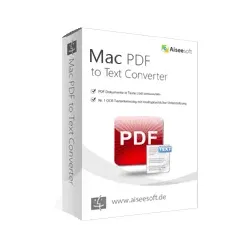
Aiseesoft Mac PDF to Text ConverterTextextraktion leicht gemacht mit dem Aiseesoft Mac PDF to Text Converter Wer kennt das nicht? Ein wichtiges PDF-Dokument auf dem Mac und der brennende Wunsch, nur einen bestimmten Textabschnitt daraus zu extrahieren. Und genau hier kommt der Aiseesoft Mac PDF to Text Converter ins Spiel. Lassen Sie uns eintauchen in die Welt der Textkonvertierung, Mac-Style! Aiseesoft Mac PDF to Text Converter kaufen : Warum sollte man das tun? Die Antwort ist simpler, als man denkt. Stellen Sie sich vor, Sie haben ein 100-seitiges PDF-Dokument und brauchen nur eine einzige Seite daraus. Klingt nach einer Menge Arbeit, oder? Nicht mit diesem Tool! Was macht dieses Tool so besonders? Schnelle und präzise Konvertierung, ohne den ganzen Schnickschnack. Speziell für den Mac entwickelt ? läuft wie am Schnürchen! Extrahieren Sie Text, ohne die Qualität zu verlieren. Und das Beste? Kein technisches Wissen e...24,90 €*Versand: 0,00 €Sichere Weiterleitung zum Anbieter
-
Wubs, Jacolien: To Proclaim, to Instruct and to DisciplineTo Proclaim, to Instruct and to Discipline , The Visuality of Texts in Calvinist Churches in the Dutch Republic , Drosselklappen > Kraftstoffversorgung , Erscheinungsjahr: 20241130, Produktform: Leinen, Titel der Reihe: Konfession in der Frühen Neuzeit#8#, Autoren: Wubs, Jacolien, Seitenzahl/Blattzahl: 384, Keyword: 16. Jahrhundert; 17. Jahrhundert; 18. Jahrhundert; Dänemark; Reformation; visual culture, Fachschema: Dänemark~Kunstgeschichte~Reformation - Reformationszeit - Reformationstag~Protestantismus~Christentum~Weltreligionen / Christentum~Kirche (Institution) / Freikirche~Benelux / Niederlande~Holland~Niederlande~Architektur / Sakrale Architekur, Fachkategorie: Kunst: allgemeine Themen~Kunstgeschichte~Europäische Geschichte: Reformation~Religiöse Aspekte~Architektur: Kirchen, Sakralbauten~Geschichte allgemein und Weltgeschichte, Warengruppe: HC/Religion/Theologie/Sonstiges, UNSPSC: 49019900, Warenverzeichnis für die Außenhandelsstatistik: 49019900, Länge: 240, Breite: 170, Höhe: 25, Gewicht: 1556, Produktform: Gebunden, Genre: Geisteswissenschaften/Kunst/Musik,50,00 €*Versand: 0,00 €Sichere Weiterleitung zum Anbieter
-
Wo wird der Free YouTube to MP3 Converter gespeichert?
Der Free YouTube to MP3 Converter wird standardmäßig auf dem Computer im Programmordner gespeichert. Man kann jedoch auch einen anderen Speicherort auswählen, wenn man das Programm installiert. Es ist wichtig, den Speicherort zu kennen, um die konvertierten MP3-Dateien später leicht zu finden und zu verwalten. Es empfiehlt sich, regelmäßig den Speicherort zu überprüfen, um sicherzustellen, dass genügend Speicherplatz vorhanden ist. **
-
Kann man den Free YouTube to MP3 Converter ausschalten?
Ja, man kann den Free YouTube to MP3 Converter ausschalten, indem man das Programm schließt oder den Prozess im Task-Manager beendet. **
-
Wie kann ich den Free YouTube to MP3 Converter deinstallieren?
Um den Free YouTube to MP3 Converter zu deinstallieren, kannst du die folgenden Schritte befolgen: Gehe zu "Systemsteuerung" auf deinem Computer, wähle "Programme" oder "Programme und Funktionen" aus, suche nach dem Free YouTube to MP3 Converter in der Liste der installierten Programme, klicke darauf und wähle "Deinstallieren" oder "Entfernen". Befolge dann die Anweisungen auf dem Bildschirm, um den Deinstallationsvorgang abzuschließen. **
-
Kann man die Lautstärke beim YouTube to MP3 Converter einstellen?
Nein, die Lautstärke kann beim YouTube to MP3 Converter normalerweise nicht eingestellt werden. Der Converter extrahiert lediglich den Audiotrack aus dem YouTube-Video und speichert ihn als MP3-Datei ab. Die Lautstärke des resultierenden MP3s hängt von der ursprünglichen Aufnahme ab. **
* Alle Preise verstehen sich inklusive der gesetzlichen Mehrwertsteuer und ggf. zuzüglich Versandkosten. Die Angebotsinformationen basieren auf den Angaben des jeweiligen Shops und werden über automatisierte Prozesse aktualisiert. Eine Aktualisierung in Echtzeit findet nicht statt, so dass es im Einzelfall zu Abweichungen kommen kann. ** Hinweis: Teile dieses Inhalts wurden von KI erstellt.